
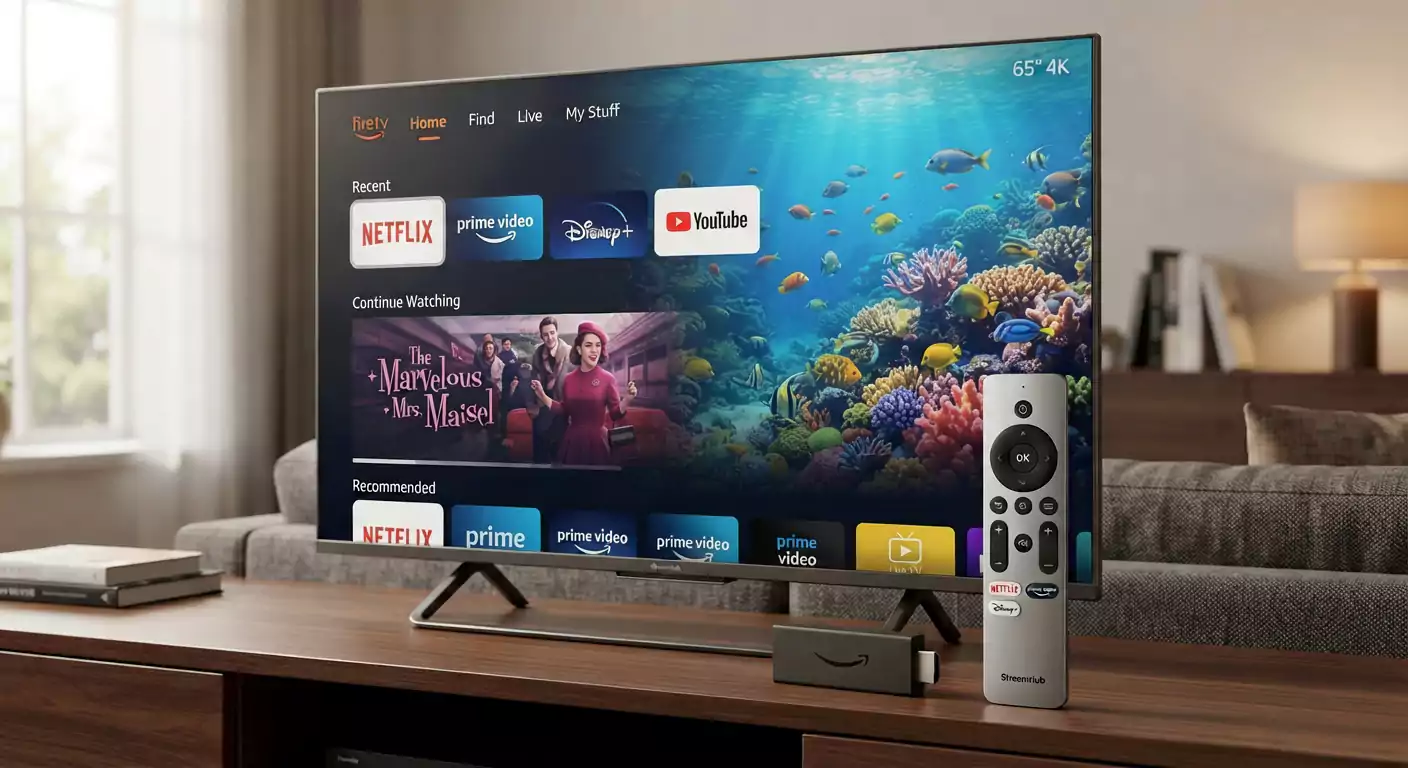
Pourquoi Utiliser un Firestick pour l'IPTV ?
L'Amazon Firestick est l'un des appareils les plus populaires pour regarder l'IPTV, et pour de bonnes raisons. Ce petit dongle HDMI transforme n'importe quel téléviseur en Smart TV et offre d'excellentes performances pour le streaming. Compact, abordable et facile à utiliser, le Firestick est idéal pour regarder l'IPTV 12 mois dans des conditions optimales.
Que vous utilisiez un Firestick Lite, Firestick 4K ou Fire TV Cube, notre service IPTV est entièrement compatible et vous offrira une expérience de streaming exceptionnelle.
Matériel Nécessaire
- Un Amazon Firestick (Lite, 4K ou Max) ou Fire TV Cube
- Un abonnement IPTV 12 mois actif (vos identifiants reçus par e-mail)
- Une connexion Internet d'au moins 10 Mbps
- Un compte Amazon pour accéder au store
Étape 1 : Activer les Sources Inconnues
Par défaut, le Firestick n'autorise que les applications du store Amazon. Pour installer des applications IPTV tierces, vous devez activer les sources inconnues :
- Depuis l'écran d'accueil, accédez à Paramètres (icône engrenage).
- Sélectionnez Mon Fire TV puis Options pour les développeurs.
- Activez Applications provenant de sources inconnues et confirmez.
- Activez également Débogage ADB (optionnel mais recommandé).
Étape 2 : Installer Downloader
L'application Downloader est votre outil essentiel pour installer des applications sur Firestick :
- Revenez à l'écran d'accueil et accédez à la Recherche.
- Tapez "Downloader" et sélectionnez l'application dans les résultats.
- Cliquez sur Télécharger et attendez l'installation.
- Ouvrez Downloader une fois installé.
🚀 Abonnez-vous maintenant et regardez l'IPTV sur votre Firestick ce soir
Abonnez-vous dès maintenant et bénéficiez d'un accès immédiat à plus de 20 000 chaînes et 80 000 VOD.
Commander maintenant Contacter sur WhatsAppÉtape 3 : Installer TiviMate (Recommandé)
TiviMate est l'application IPTV la plus appréciée sur Firestick pour ses performances et son interface élégante :
- Ouvrez Downloader et entrez l'URL de téléchargement de TiviMate (disponible sur le site officiel tivimate.com).
- Téléchargez et installez le fichier APK.
- Ouvrez TiviMate et sélectionnez Ajouter une liste de lecture.
- Choisissez Xtream Codes et entrez :
• URL du serveur
• Nom d'utilisateur
• Mot de passe - Attendez le chargement de toutes vos chaînes – cela peut prendre 1 à 2 minutes.
Alternative : IPTV Smarters Pro sur Firestick
IPTV Smarters Pro est disponible directement sur le store Amazon et offre une installation encore plus simple :
- Recherchez "IPTV Smarters Pro" dans le store Amazon depuis votre Firestick.
- Installez l'application gratuitement.
- Au lancement, choisissez Connexion via Xtream Codes API.
- Entrez vos identifiants et confirmez. Vos chaînes apparaîtront en quelques secondes.
Optimiser TiviMate pour une Expérience Parfaite
Quelques réglages dans TiviMate pour maximiser votre plaisir :
- Activer le mode EPG : Le Guide des Programmes Électroniques vous permet de voir ce qui passe sur chaque chaîne en temps réel et en avance.
- Configurer l'enregistrement : Avec TiviMate Premium, vous pouvez enregistrer vos émissions préférées sur un périphérique USB ou un disque externe.
- Créer des listes favorites : Organisez vos chaînes préférées dans des listes personnalisées pour un accès rapide.
- Ajuster la qualité vidéo : Choisissez automatiquement la meilleure qualité selon votre connexion ou forcez la résolution maximale.
Firestick 4K vs Firestick Standard pour l'IPTV
Si vous hésitez entre les différents modèles de Firestick pour l'IPTV, voici notre recommandation :
- Le Firestick Lite est suffisant pour du contenu en HD jusqu'à 1080p. Idéal pour un budget serré.
- Le Firestick 4K est recommandé si vous possédez une TV 4K et souhaitez profiter de la résolution maximale avec notre formule Premium.
- Le Fire TV Cube offre les meilleures performances et est idéal pour une installation fixe dans votre salon principal.
Dépannage Rapide
Si vous rencontrez des problèmes sur votre Firestick :
- Buffering fréquent : Videz le cache de l'application dans les paramètres du Firestick (Paramètres → Applications → Gérer → [votre app IPTV] → Vider le cache).
- Application qui plante : Désinstallez et réinstallez l'application IPTV. Vérifiez également que votre Firestick est à jour.
- Écran noir : Changez de serveur dans les paramètres de l'application ou contactez notre support.